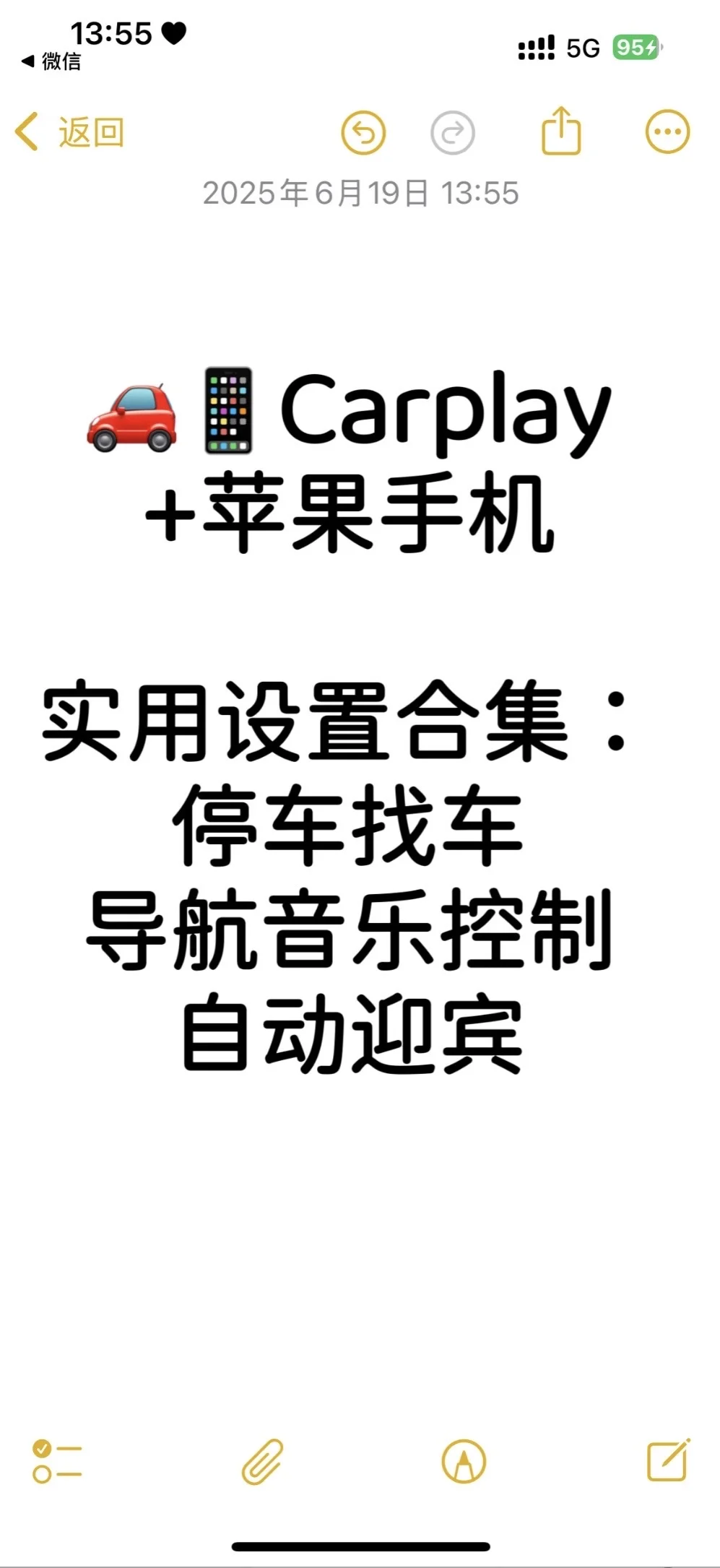
Carplay和苹果手机搭配使用,真的能提升不少开车体验!今天分享 3 个超实用但很少有人注意的设置,包括 自动标记停车点、导航和音乐音量独立控制、上车自动播放音乐+迎宾语,简单易上手,建议收藏!👇
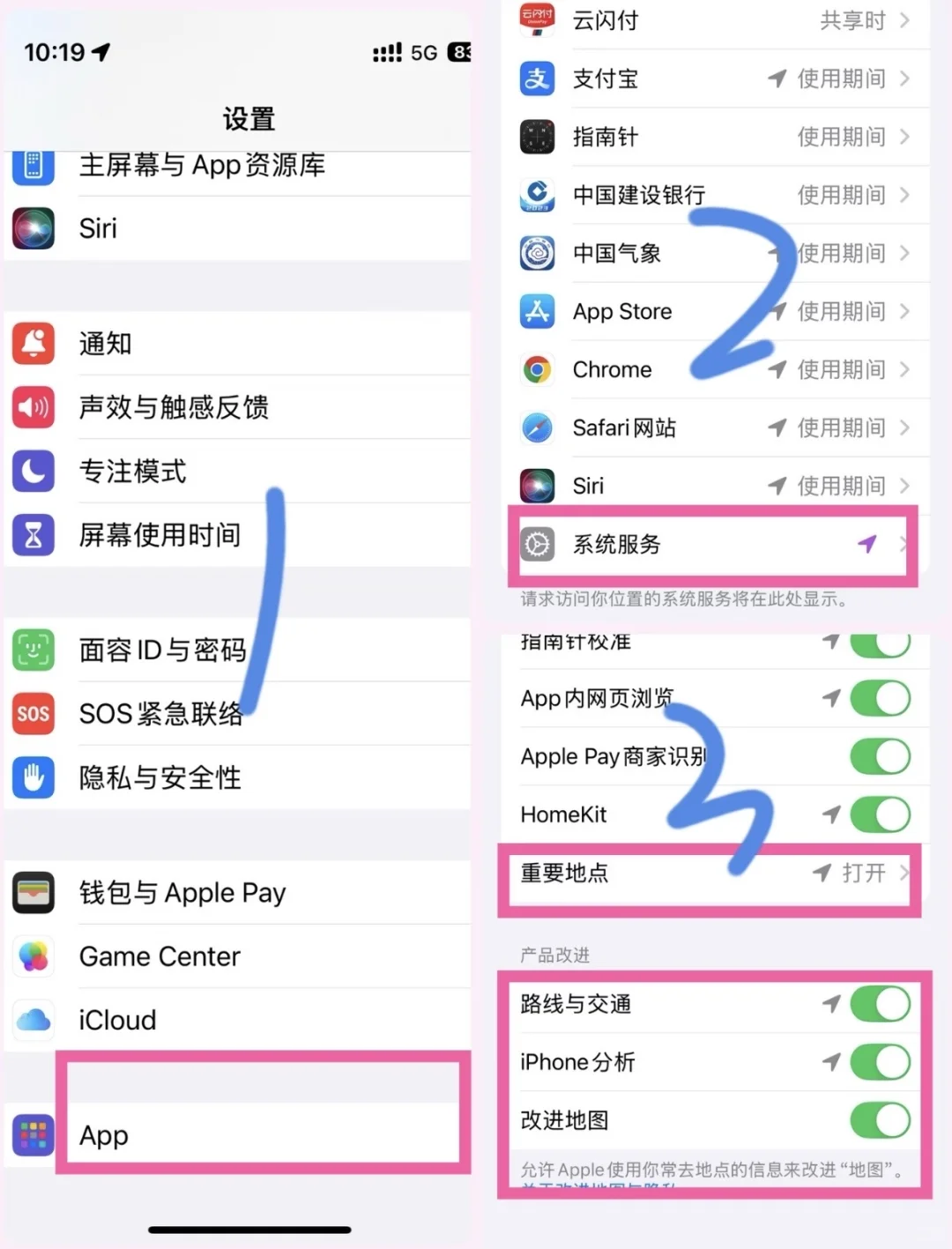
1⃣ 自动标记停车点,找车不再迷路
有时候停车后转一圈就忘了位置?iPhone可以自动帮你标记停车点,下次就能轻松导航找车啦:
📍设置方法:
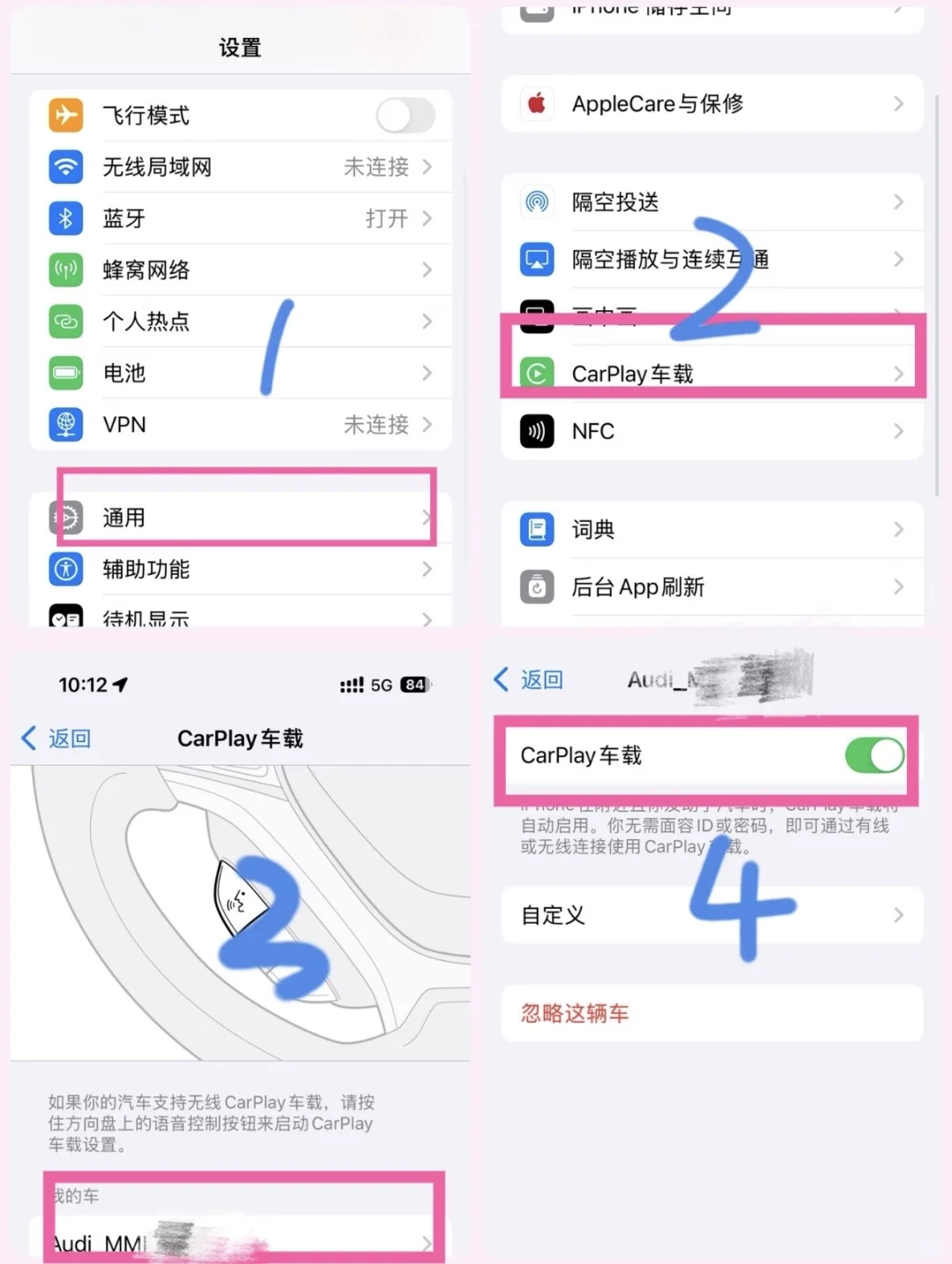
1. 设置 → 通用 → CarPlay 车载 → 我的车 → 打开 CarPlay 车载 P2
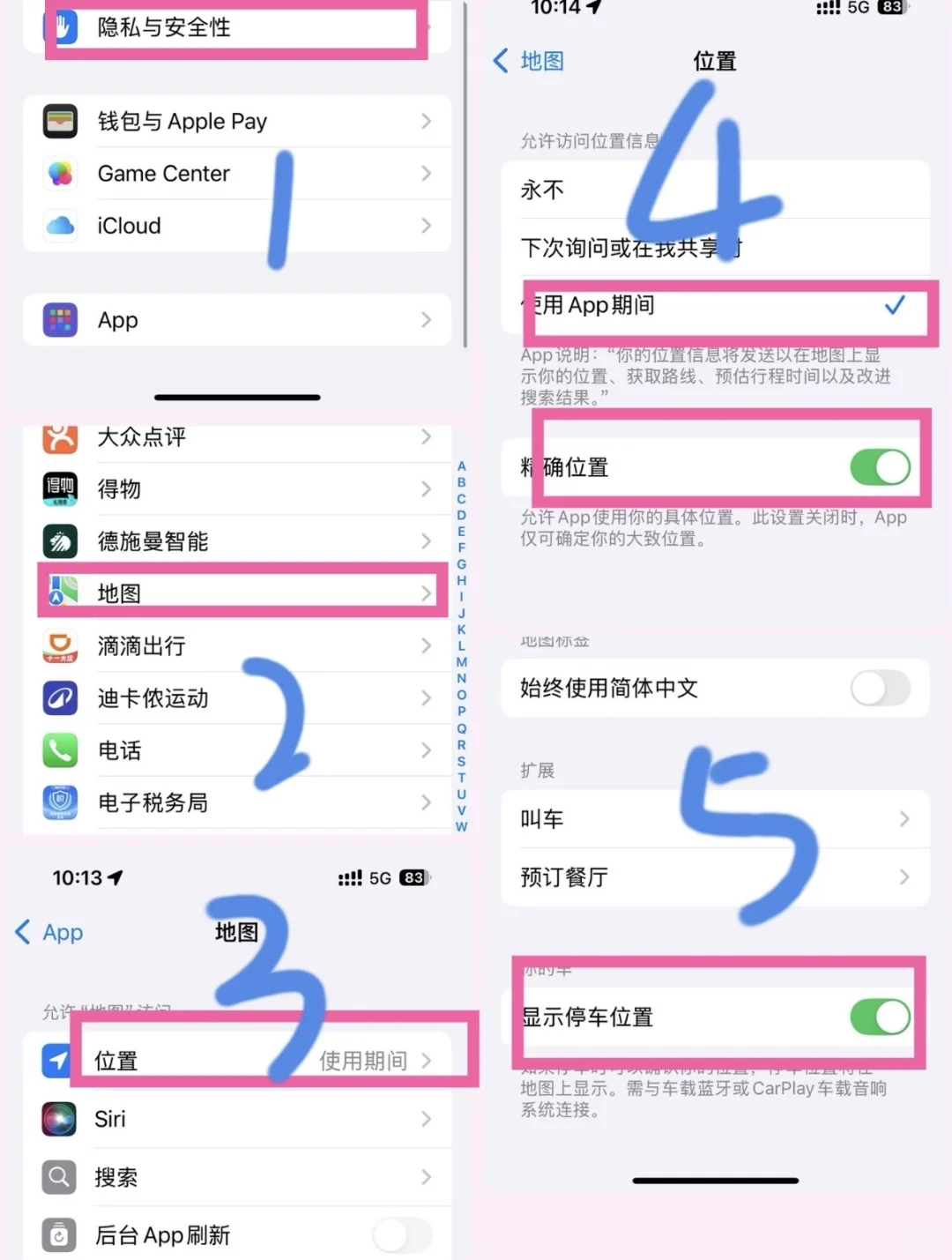
2. 设置 → 应用 → 地图 → 打开“位置”“显示停车位置”(记得启用“精确位置”)P3
3. 设置 → 隐私与安全性 → 系统服务 → 打开“重要地点”、“路线与交通”、“iPhone分析”、“改进地图” P4
停车后系统自动记录位置,找车时在地图 App 里点击“导航到停车位置”即可!
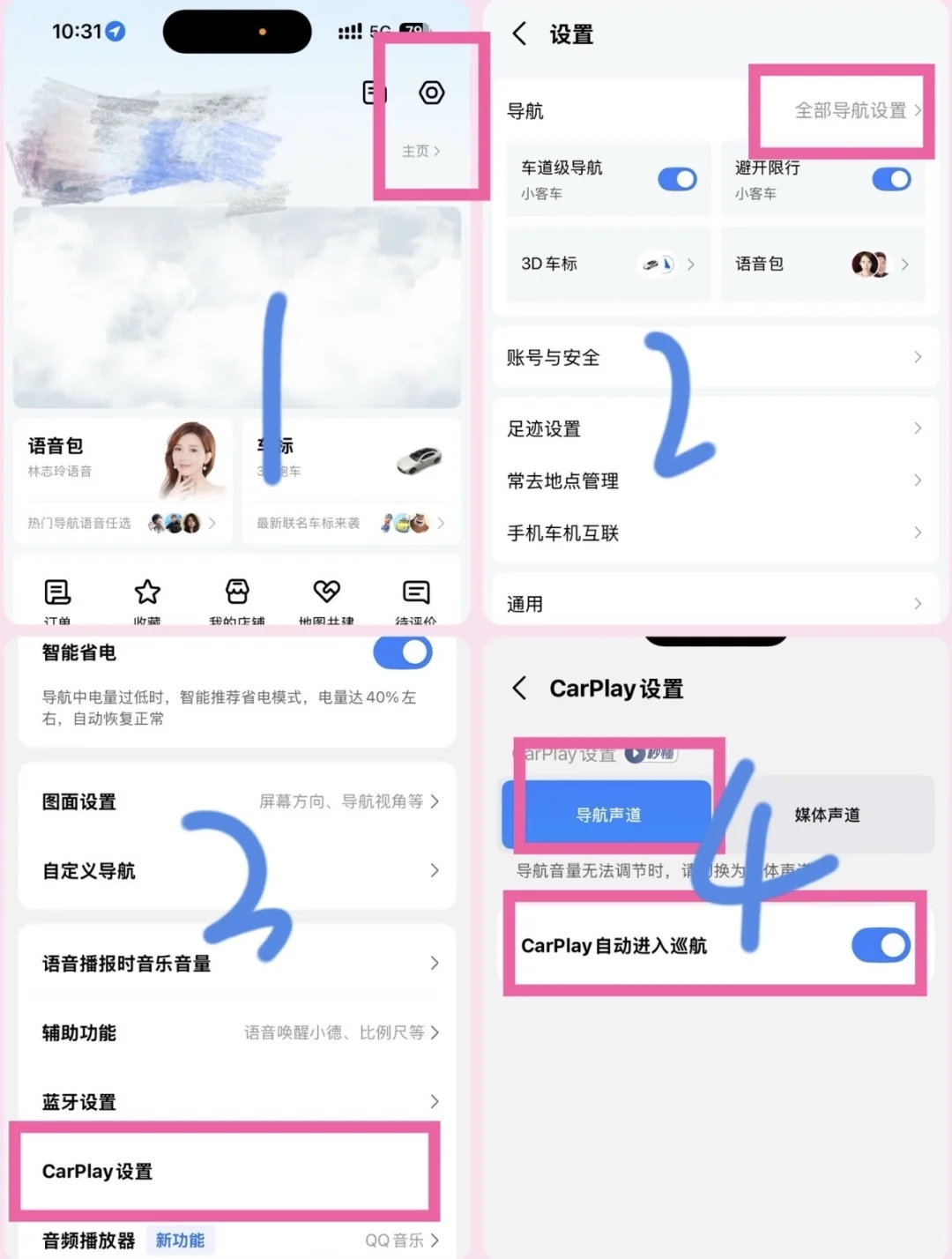
2⃣ 高德地图导航 & 音乐音量独立控制
很多人不知道,其实CarPlay可以把导航和音乐音量分开调节,不用担心导航声盖住喜欢的歌~
🎵设置方法:
1.打开高德地图 → 我的 → 设置 → 全部导航设置 → 更多设置 P5
2.开启“车道级导航”(可选,提升导航精度)
3. CarPlay 设置 → 选择“导航声道”(确保导航声音从车载音响输出)
4.开启“CarPlay 自动进入巡航”(导航播报时调节音量只会影响导航,音乐播放时调节音量只影响音乐)
💡技巧:
播放导航语音时调节音量 = 控制导航音量
播放音乐时调节音量 = 控制媒体音量
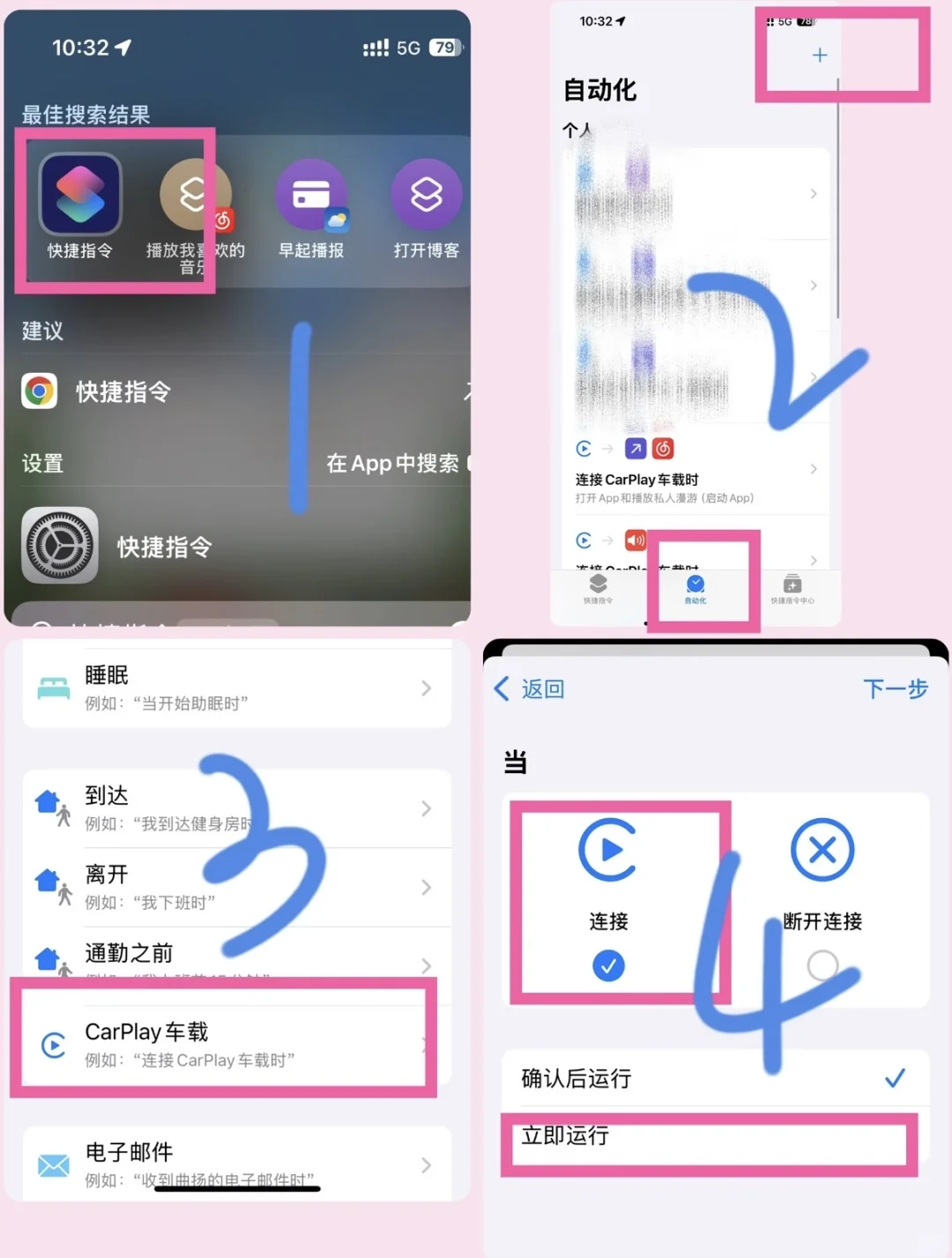
3⃣ 上车自动播放迎宾语+音乐,仪式感拉满✨
可以用“快捷指令”设置一个自动化动作,上车后自动播放欢迎语+你喜欢的歌,一上车心情就好了~
🎙设置步骤:
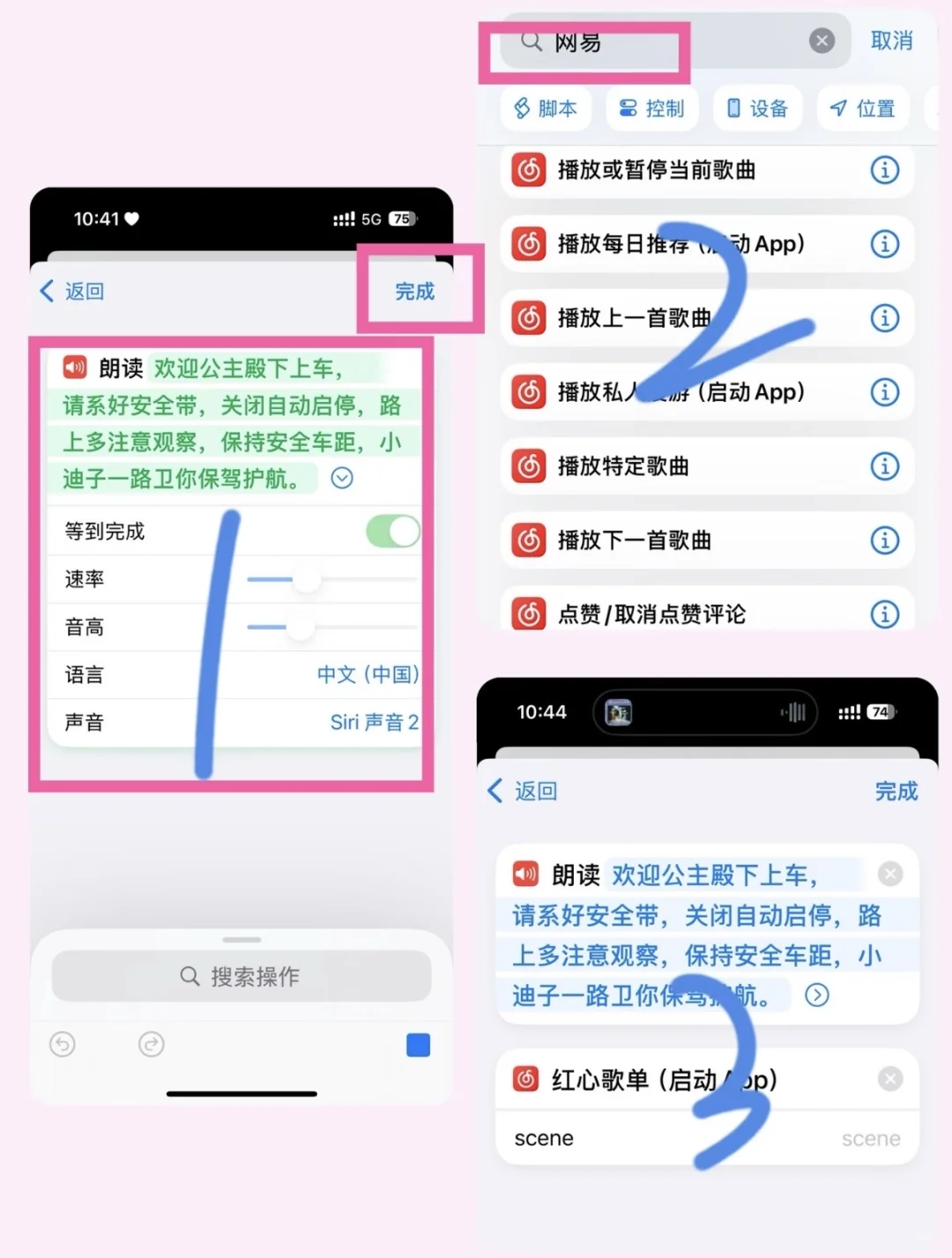
1.打开快捷指令 App → 自动化 → 新增“创建个人自动化” P6
2.选择 “CarPlay 连接” → 点击下一步
3.添加操作:P7
“朗读文本” → 输入你想让手机说的欢迎语(如“欢迎上车,今天也要安全驾驶哦~”)
“音乐软件” → 选择歌单
4.关闭“运行前询问” → 完成
手机连接 CarPlay 后,自动播放音乐+语音问候,开车心情瞬间变好!
#CARPLAY技巧 #开车必备 #智能车机 #科技改变生活#奥迪carplay
1⃣ 自动标记停车点,找车不再迷路
有时候停车后转一圈就忘了位置?iPhone可以自动帮你标记停车点,下次就能轻松导航找车啦:
📍设置方法:
1. 设置 → 通用 → CarPlay 车载 → 我的车 → 打开 CarPlay 车载 P2
2. 设置 → 应用 → 地图 → 打开“位置”“显示停车位置”(记得启用“精确位置”)P3
3. 设置 → 隐私与安全性 → 系统服务 → 打开“重要地点”、“路线与交通”、“iPhone分析”、“改进地图” P4
停车后系统自动记录位置,找车时在地图 App 里点击“导航到停车位置”即可!
2⃣ 高德地图导航 & 音乐音量独立控制
很多人不知道,其实CarPlay可以把导航和音乐音量分开调节,不用担心导航声盖住喜欢的歌~
🎵设置方法:
1.打开高德地图 → 我的 → 设置 → 全部导航设置 → 更多设置 P5
2.开启“车道级导航”(可选,提升导航精度)
3. CarPlay 设置 → 选择“导航声道”(确保导航声音从车载音响输出)
4.开启“CarPlay 自动进入巡航”(导航播报时调节音量只会影响导航,音乐播放时调节音量只影响音乐)
💡技巧:
播放导航语音时调节音量 = 控制导航音量
播放音乐时调节音量 = 控制媒体音量
3⃣ 上车自动播放迎宾语+音乐,仪式感拉满✨
可以用“快捷指令”设置一个自动化动作,上车后自动播放欢迎语+你喜欢的歌,一上车心情就好了~
🎙设置步骤:
1.打开快捷指令 App → 自动化 → 新增“创建个人自动化” P6
2.选择 “CarPlay 连接” → 点击下一步
3.添加操作:P7
“朗读文本” → 输入你想让手机说的欢迎语(如“欢迎上车,今天也要安全驾驶哦~”)
“音乐软件” → 选择歌单
4.关闭“运行前询问” → 完成
手机连接 CarPlay 后,自动播放音乐+语音问候,开车心情瞬间变好!
#CARPLAY技巧 #开车必备 #智能车机 #科技改变生活#奥迪carplay