最近看李艺老师在分享一些计算机技巧,很早之前学Mac时就从池老师的公众号上学了不少。再往前,就是看《电脑报》及《程序员》杂志。
我在工作和写作过程中,也会学到一些技巧。有时候有些技能不怎么用,就忘了。希望以后,都在这里记一下。
一般来说,我只记一些我使用过的功能或技巧,以截图为例,就是记一下我是怎么截图的,而不是要写“在Mac上截图的20个技巧”这样的长文章。不过,如果有这样的文章或链接也欢迎大家留言或投稿,大家有所参考。
欢迎投稿墨问上的文章。可以在后面留言,我会有选择的加到投稿区。
李艺老师提示,PixPin:https://pixpin.cn/ 截长图很方便,但我看了一下 Mac 版还在“即将推出”状态。
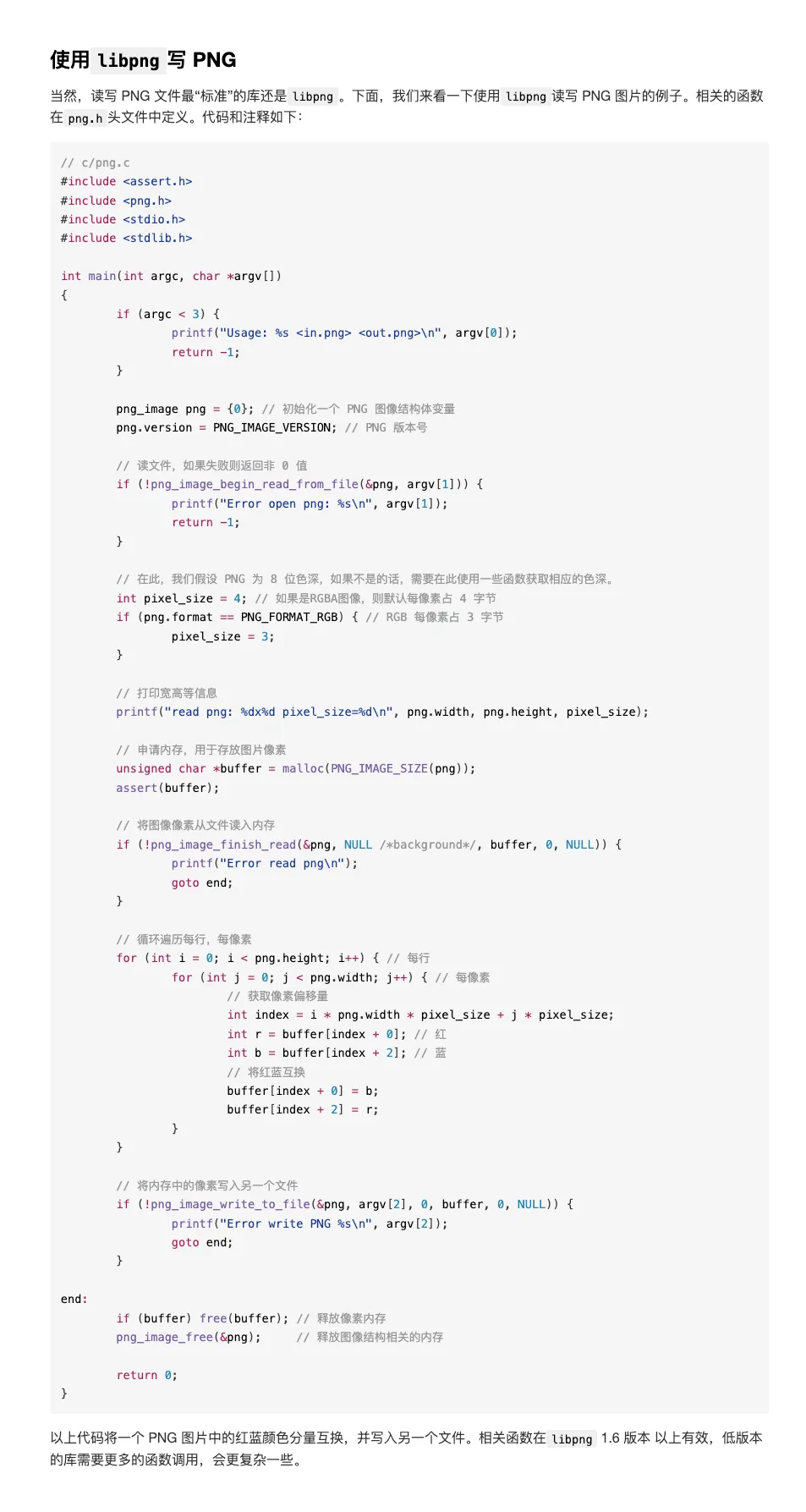
我这里说的截图主要是以截代码为例。墨问还没有代码编辑器,因此有时需要截图。
可以使用 VS Code 的 Markdown Preview Enhanced 插件截图。
在编辑 Markdown 文件过程中,点击预览,在预览窗口右下角有一个菜单按钮,使用其 Export (导出)功能就可以导出 PNG、JPEG 或 PDF 等格式。
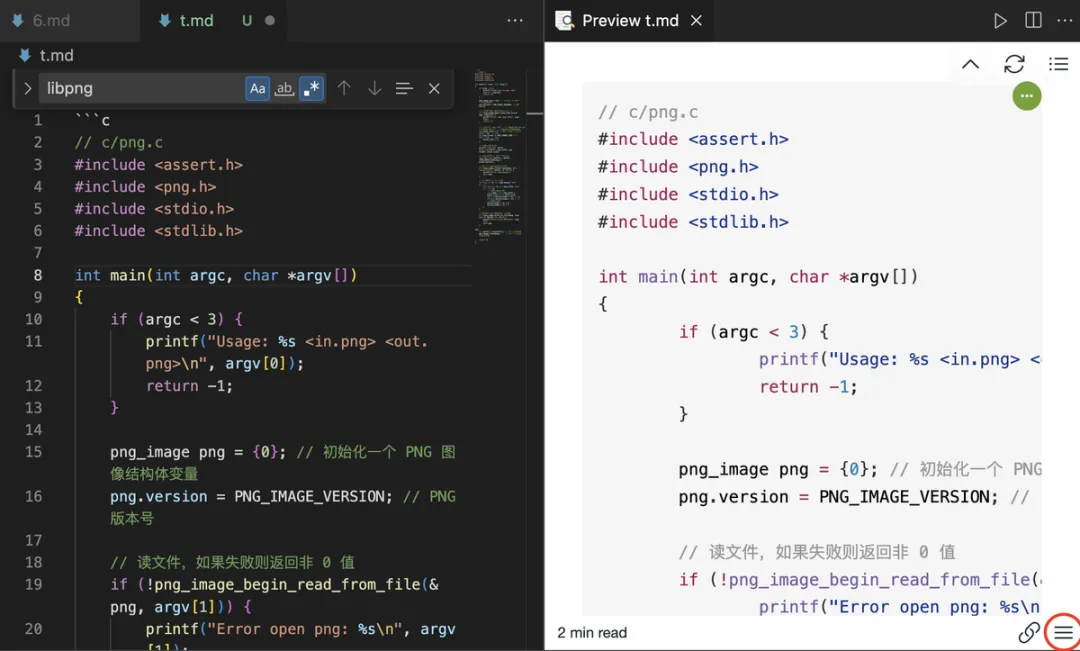
也可以选择在浏览器中打开,它会生成一个临时预览文件。如果是用 Chrome 浏览器打开,则可以按 F12 (或鼠标右键选Inspect)打开控制台,在右侧有一个 "|" 图标,选 Run Command (或使用 Cmd + Shift + P 快捷键),会显示一个Run> 窗口,输出 full,就显示一个 Capture full size screeshot 命令。执行这个命令就会生成一张截图。

我使用Markdown写作,有时候一章的内容比较长,我就需要将要截图的内容单独复制到一个 .md 文件中。再预览,再执行上述操作。
这些步骤和快捷键组合如果不常用就总是忘,今天记在这里。
截图效果如下: