1、简介
Navidrome是一款开源免费、轻量自托管音乐流媒体服务器,使用Go语言开发,支持跨平台,可通过Docker快速部署。它读取你本地硬盘里的音乐文件(FLAC、MP3、APE、WAV、OGG等),转成流媒体服务,兼容Subsonic API,几乎所有支持Subsonic 的客户端都能接入。
官网:https://www.navidrome.org/ 协议:GPLv3,无广告、无版权限流、不强制联网 特点:资源占用低、自动扫描音乐、自动拉取封面 / 元数据、支持多用户
2、用途
- 自建私人音乐库
把硬盘、NAS 里收藏的无损音乐统一管理,不再依赖网易云、QQ 音乐,规避歌曲灰掉、下架、会员过期无法收听的问题。 - 随时随地流媒体播放
内网 / 外网访问,手机、平板、电脑、播放器都可以在线流式听歌,不用提前拷贝文件。 - 多用户权限隔离
可以创建多个账号,给家人朋友分配独立曲库、播放权限,播放记录互不干扰。 - 丰富客户端生态
安卓、iOS、Linux、Windows 都有 Subsonic 客户端(如 DSub、Subsonic、ForkPlayer),也支持网页端直接播放。 - 音乐整理
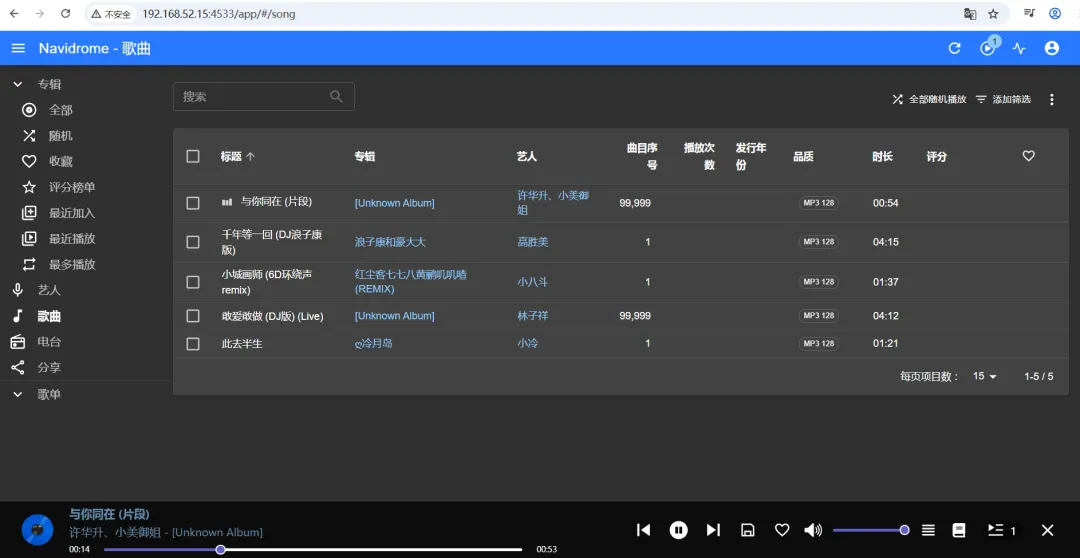
自动识别标签、抓取专辑封面、生成播放列表,支持按歌手、专辑、曲风筛选。 - 离线缓存
客户端支持缓存歌曲,外出无网络时也能听。
3、安装docker
1.先清理旧版本
sudo apt remove -y docker.io docker-doc docker-compose podman-docker containerd runc
2.安装依赖、添加GPG密钥
sudo apt update
sudo apt install -y ca-certificates curl
sudo install -m 0755 -d /etc/apt/keyrings
# 阿里云gpg
curl -fsSL https://mirrors.aliyun.com/docker-ce/linux/iptv/gpg | sudo gpg --dearmor -o /etc/apt/keyrings/docker.gpg
sudo chmod a+r /etc/apt/keyrings/docker.gpg
3.添加国内Docker源(阿里云)
echo \
"deb [arch=$(dpkg --print-architecture) signed-by=/etc/apt/keyrings/docker.gpg] https://mirrors.aliyun.com/docker-ce/linux/iptv \
$(. /etc/os-release && echo "$VERSION_CODENAME") stable" | \
sudo tee /etc/apt/sources.list.d/docker.list > /dev/null
4.安装docker
sudo apt update
sudo apt install -y docker-ce docker-ce-cli containerd.io docker-buildx-plugin docker-compose-plugin
5.设置开机自启、启动服务
sudo systemctl enable docker
sudo systemctl start docker
docker --version
6.修改docker配置文件
mkdir /etc/docker -p
sudo tee /etc/docker/daemon.json <<-'EOF'
{
"registry-mirrors":[
"https://docker.credclouds.com",
"https://k8s.credclouds.com",
"https://quay.credclouds.com",
"https://gcr.credclouds.com",
"https://k8s-gcr.credclouds.com",
"https://ghcr.credclouds.com",
"https://do.nark.eu.org",
"https://docker.m.daocloud.io",
"https://docker.nju.edu.cn",
"https://docker.mirrors.sjtug.sjtu.edu.cn",
"https://docker.1panel.live",
"https://docker.rainbond.cc"
],
"data-root":"/etc/docker"
}
EOF
7.启动docker
systemctl daemon-reload
systemctl enable docker --now
systemctl restart docker
8.安装docker-compose
#下载docker-compose文件
curl -L "https://github.com/docker/compose/releases/download/v2.29.0/docker-compose-$(uname -s)-$(uname -m)" -o /usr/local/bin/docker-compose
#给他一个执行权限
chmod +x /usr/local/bin/docker-compose
ln -s /usr/local/bin/docker-compose /usr/bin/docker-compose
#查看是否安装成功
docker-compose --version
4、拉取navidrome镜像
docker pull deluan/navidrome:latest
5、创建数据目录
mkdir -p /data/navidrome
chmod 777 /data/navidrome
6、docker安装
docker run -d \
--namenavidrome \
--restartunless-stopped \
-p4533:4533 \
-v/data/navifrome/navidrome_storage/music:/music \
-v/data/navifrome/navifrome_storage/data:/data \
-eND_SCANINTERVAL=1h \
-eND_LOGLEVEL=info \
-eTZ=Asia/Shanghai \
deluan/navidrome:latest
7、编辑docker-compose.yaml文件
cat > docker-compose.yml <<'EOF'version: '3'services:navidrome:image:deluan/navidrome:latestcontainer_name:navidromerestart:unless-stoppedports:-"4533:4533"volumes:-/data/navidrome/navidrome_storage/music:/music-/data/navidrome/navidrome_storage/data:/dataenvironment:-ND_SCANINTERVAL=1h-ND_LOGLEVEL=info-TZ=Asia/ShanghaiEOF8、启动navidrome容器
cd /data/navidrome/
docker-compose up -d
docker-compose ps

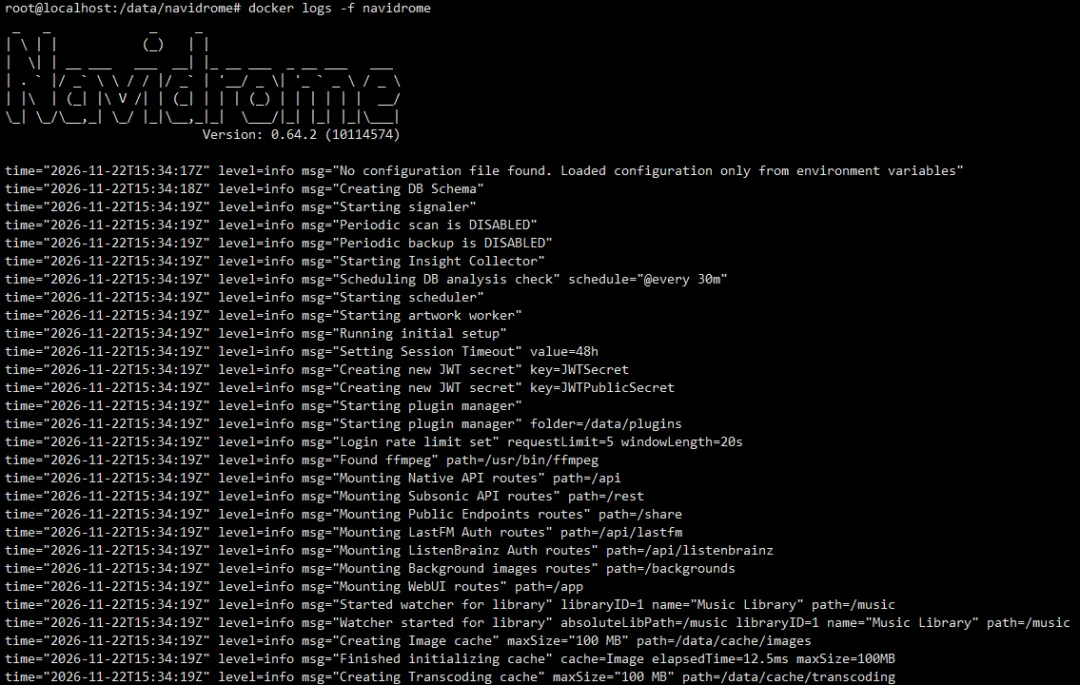
9、查看容器日志
docker logs -f navidrome
10、访问navidrome服务
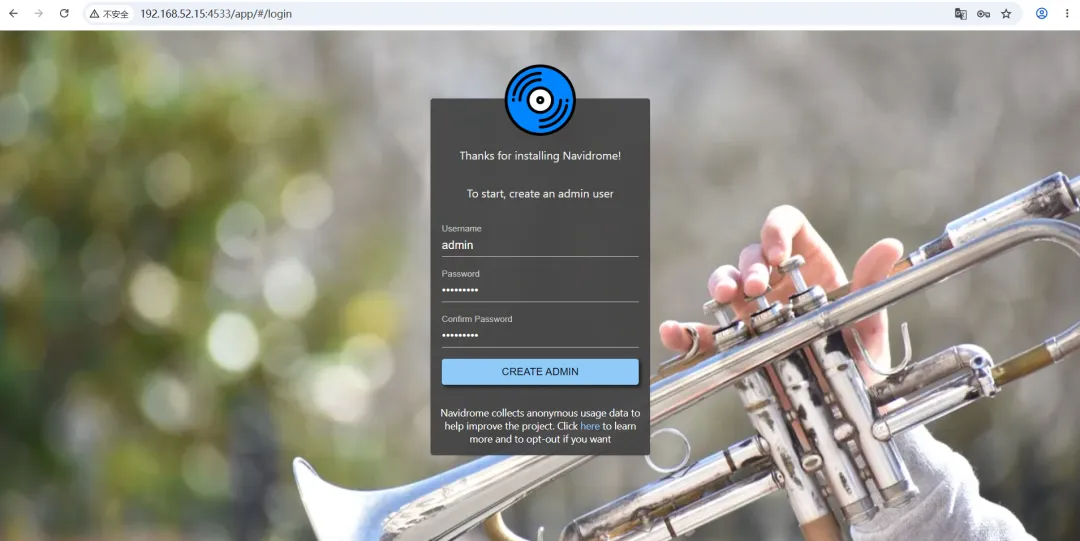
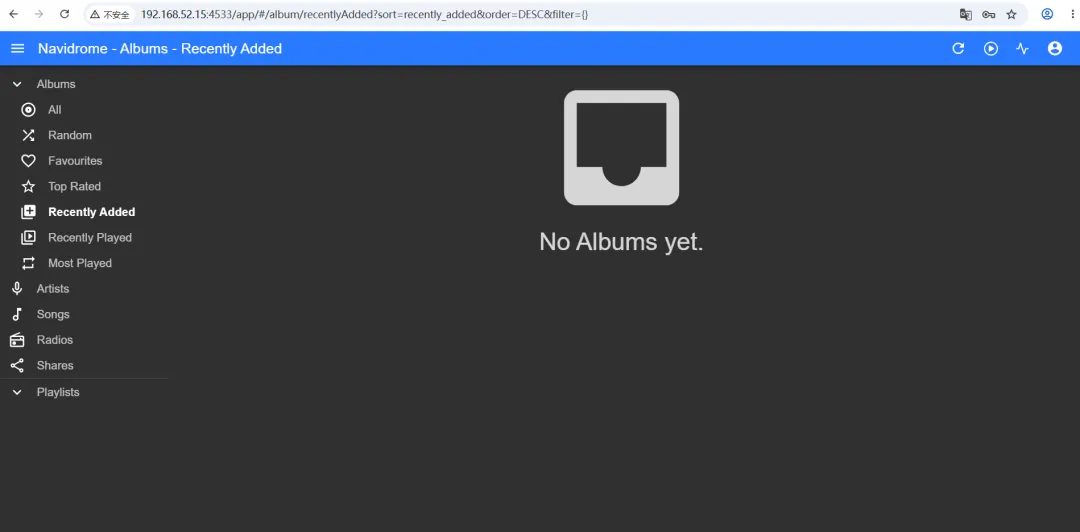
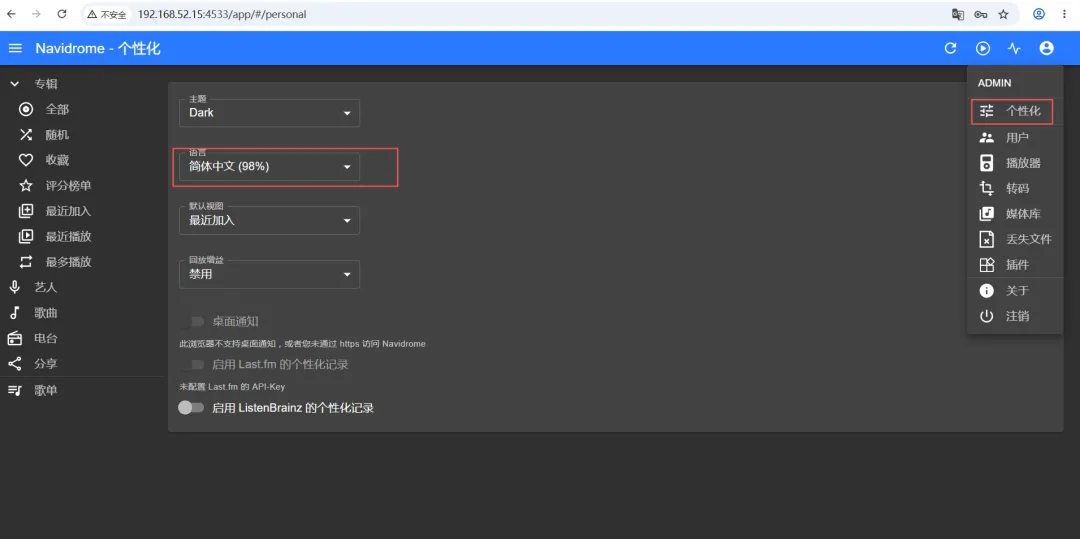
浏览器访问: http://192.168.52.15:4533
登录网页界面,首次登录创建密码: